Cara Merakit Komputer,
Cara merakit komputer bukanlah hal yang sulit untuk dilakukan seperti yang banyak dikatakan orang-orang. Bahkan, merakit komputer bisa menjadi hal yang menyenangkan, karena bisa dikatakan seperti bermain puzzle. Namun, sebelum kita melakukan perakitan komputer, kita harus mempersiapkan terlebih dahulu komponen-komponen dari komputer yang akan kita rakit. Berikut ini adalah komponen-komponen yang akan digunakan dalam tutorial cara merakit komputer beserta fungsi komponennya :
1. Motherboard
Motherboard merupakan salah satu komponen komputer yang akan digunakan sebagai tempat dimana kita menancapkan atau memasangkan komponen-komponen komputer lainnya misalnya processor, video card, sound card, harddisk, dan lain-lain. Motherboard berguna sebagai pernghubung antara komponen satu dengan komponen yang lainnya agar supaya dapat saling melakukan komunikasi satu sama lain. Masing-masing motherboard mempunyai spesifikasinya sendiri, misalnya processor yang seperti apa yang bisa dipasangkan ke motherboard tersebut serta berapa kapasitas maksimal RAM yang bisa didukung oleh motherboard tersebut.
2. Casing
Casing merupakan salah satu komponen komputer pada cara merakit komputer ini yang yang berfungsi menjadi tempat dimana kita akan meletakkan atau menempelkan motherboard, power supply, optical disc drive, harddisk, dan lain-lain. Casing ini berbeda berdasarkan ukurannya yang dikelnal juga dengan form factor (seperti ATX dan Micro ATX) dimana form factor ini memiliki acuan kepada form factor motherboard yang didukungnya. Jika Anda memberli casing, biasanya didalamnya sudah terdapat power supply yang sudah menempel dan siap digunakan
3. Power Supply
Seandainya sebuah mobil yang tidak bisa hidup apabbila tidak mempunyai bahan bakar, maka sebuah komputer juga tidak akan dapat menyala apabila tidak mempunyai power supply atau PSU (Power Supply Unit). Power supply merupakan satu komponen komputer yang memiliki fungsi sebagai pensuplai arus listrik ke komponen-komponen lainnya misalnya saja motherboard, harddisk, optical disk drive, dan lain-lain. Seperti yang sudah saya katakan sebelumnya, saat ini power supply biasanya disertakan di dalam casing jika kita membeli casing komputer.
4. Processor
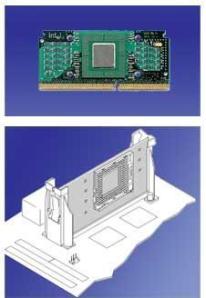
Apabila komputer bisa dianggap seorang manusia, maka processor merupakan otak manusia itu sendiri. Processor atau CPU (Central Processing Unit) merupakan komponen komputer yang memiliki tugas sebagai yang melakukan eksekusi instruksi atau melakukan perhitungan-perhitungan matematika. Saran saya pada artikel cara merakit komputer ini adalah jika Anda ingin membeli sebuah processor, maka Anda sebaiknya mencari tahu terlebih dahulu socket processor seperti apa yang ada pada motherboard Anda, apakah socket AM2, socket LGA, atau lain. Jika Anda membeli motherboard da processor pada toko yang sama, Anda bisa meminta rekomendasi yang baik dari pemilik toko tersebut, saya yakin mereka pasti akan bisa melayani Anda dengan baik.
5. RAM
RAM merupakan kependekan dari Random Access Memory. RAM adalah komponen komputer yang memiliki tugas untuk menyimpan data secara sementara dari suatu program yang sedang berjalan dimana data-data yang tersimpan tersebut dapat dibaca atau diakses dengan cara acak. Sebelum Anda membeli sebuah RAM Anda sebaiknya mencari tahu terlebih dahulu slot RAM apa yang ada pada motherboard yang Anda miliki, apakah SDRAM, DDR, DDR2, DDR3 atau lainnya.
6. Video Card
Video card merupakan komponen komputer untuk cara merakit komputer yang memiliki peran yaitu menghasilkan output untuk kemudian ditampilkan pada monitor. Lagi-lagi, sebelum Anda membelanjakan uang Anda untuk membeli video card, Anda mesti mencari tahu slot video card apa yang ada di motherboard yang Anda miliki, apakah slot PCI, AGP, PCI-X, PCI Express, atau lainnya.
7. Harddisk
Harddisk merupakan komponen komputer yang berguna sebagai tempat kita menyimpan data. Makin besar kapasitas harddisk yang Anda punyai, maka makin banyak pulalah data yang dapat Anda simpan di komputer Anda nantinya. Sebelum Anda berbelanja harddisk, Anda mesti tahu interface harddisk yang bagaimana yang ada pada motherboard yang Anda miliki, apakah IDE, SCSI, SATA, atau lainnya.
8. Optical Disk Drive
Sebenarnya, tanpa komponen yang satu ini pun Anda sudah bisa mengikuti cara merakit komputer ini dan menjalankan komputer Anda dengan baik. Namun tanpa komponen ini rasanya sangat kurang lengkap komputer kita, karena tidak bisa memutar film, baik dari VCD, DVD, ataupun blueray. Juga jika Anda nanti ingin menginstal sistem operasi pada komputer Anda yang pada umumnya sistem operasi di jual dalam bentuk CD, Anda akan kesusahan karena tidak ada optical disk drive ini, ya walaupun bisa diinstal dengan USB Flash Drive, namun akan dibutuhkan waktu yang lebih lama lagi. Jika Anda ingin membeli sebuah optical disk drive, Anda sebaiknya mencari tahu interface seperti apa yang ada di motherboard Anda, apakah IDE, SATA, atau lainnya.
Walaupun tanpa sebuah optical disc drive komputer kita bisa nyala atau berfungsi, tetapi rasanya tanpa komponen komputer yang satu ini komputer kita seperti terisolasi dari dunia luar, terisolasi dari dunia luar maksudnya kita akan kesulitan jika suatu saat ingin meng-copy data, meng-install program, menonton film VCD atau DVD, yang semuanya tersimpan di dalam sebuah keping CD atau DVD. Optical Disc Drive ini bisa berupa CD-ROM, DVD-ROM, DVD-RW, Blue-Ray, atau lain sebagainya.
Selain komponen-komponen diatas pastinya yang harus Anda siapkan juga adalah monitor, keyboard, mouse. Siapkan juga sistem operasi yang akan diinstal pada komputer Anda nantinya, CD Driver dan software-software lainnya yang Anda butuhkan nantinya. Siapkan juga beberapa peralatan seperti obeng, tang, dan pinset. Secara umum langkah-langkah cara merakit komputer adalah sebagai berikut:
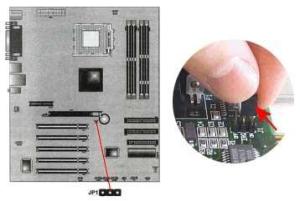
1. Menyiapkan dan Mengamati Motherboard.
• Persiapkan motherboardnya dan amatilah setiap bagiannya dengan teliti. Jika perlu Catatlah posisi komponen yang terdapat padanya supaya lebih paham.
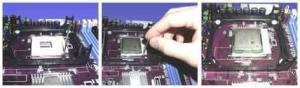
• Bukalah pengunci socket processornya dengan perlahan dengan cara diangkat ke atas.
2. Pemasangan Processor
• Ambillah processor dan perhatikalah bahwa processor memiliki tanda di salah satu sudutnya, tanda ini biasanya berupa lekukan, lubang atau tanda panah.
• Paskanlah tanda tersebut dengan tanda yang terdapat pada socket processor di motherboard Anda.
• Apabila Anda melakukannya dengan benar pada cara merakit komputer ini, maka processor akan duduk di socketnya dengan baik dan benar, dan biasanya tidak akan bisa digerakkah ke kanan atau ke kiri lagi.
• Kunci lagi socket processor tersebut, dengan cara menarik tuas kebawah lalu mengaitkan pada pengunci yang sudah disediakan.
3. Memasang Heatsink dan Kipas Pendingin
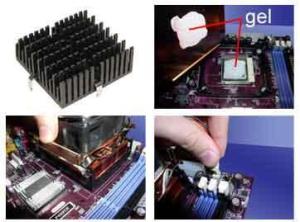
• Heatsink biasanya sudah terangkai menjadi satu dengan kipas angin, jadi kita tinggal melakukan pemasangan saja dan untuk melakukannya amat mudah.
• Namun sebelum melakukan pemasangan, Anda harus memperhatikan posisi kabel daya kipasnya dengan lokasi connector daya yang ada di motherboard. Usahakan jaraknya adalah jarak terpendek dan kabelnya itu jangan sampai bersinggungan dengan kipas.
• Dalam contoh cara merakit komputer kali ini heatsink yang digunakan adalah heatsink Pentium 4 dengan bentuk bulat dan memiliki 4 buah pengunci di 4 titik disekeliling pendingin yang nantinya akan di tancap ke motherboard.
• Pasangkan heatsink itu dengan meletakkannya pas berada di atas processor lalu posisikan dengan tepat dudukan pendingin pada motherboard yang sudah disediakan.
• Untuk menguatkannya kuncilah 4 titik yang ada pada pendingin tersebut menekan dan memutar searah dengan jarum jam dengan memakai obeng plus (+).
4. Memasang RAM/Memori
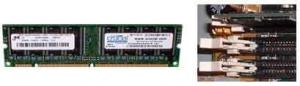
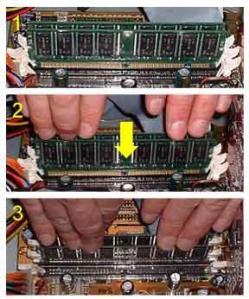
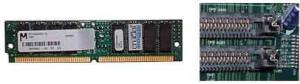
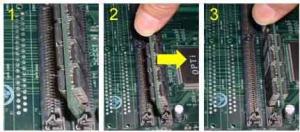
• Untuk melakukan pemasangan RAM, pada motherboard, bukalah pengunci slot RAM yang terdapat di kedua sisinya.
• Lihat dengan seksama bahwa setiap keping memori mempunyai parit di sisi bawahnya. Pada cara merakit komputer kali ini kita memakai Double Data Rate Random Access Memory (DDRAM). Seperti yang sudah saya jelaskan diatas bahwa terdapat RAM dengan jenis yang lain, namun sekarang ini sulit ditemui di pasaran dengan keadaan yang baru. RAM ini yang biasa dikenal dengan Syncronous Dynamic Random Access Memory (SDRAM).
• Posisikan dengan tepat parit atau celah ini dengan slot memori yang ada di motherboard. Jika tidak cocok, maka jangan memaksakannya, karena bisa merusak memori atau slot memori itu sendiri, dan jika sudah rusak Anda harus membeli yang baru.
• Tekan kedua ujung RAM dengan perlahan namun dengan sedikit tenaga sehingga terdengar bunyi “klik” yang diakibatkan oleh pengunci RAM yang ada di slot RAM tersebut.
5. Menyiapkan Casing
• Persiapkan casing yang akan dipakai.
• Letakkan di atas meja, dilantai atau ditempat dimana yang menurut Anda nyaman.
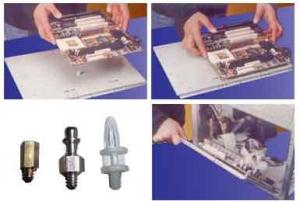
• Lepaskan sekrup yang terdapat di bagian belakang casing, lalu buka penutup sampingnya dengan perlahan, seperti pada gambar di bawah ini.
• Paskkan posisi motherboard dengan dudukan yang terdapat di casing.
• Agar cara merakit komputer ini lancar sampai akhir, yakinkan kaki-kakinya itu akan menopang motherboard Anda pada bagian yang butuh tekanan yang cukup kuat, seperti socket processor atau slot memory. Jangan sampai lupa pada setiap dudukan motherboard yang memiliki lubang baut mesti diberikan sekrup/baut, supaya kokoh dan tidak goyang.
6. Memasang Motherboard
• Siapkan sekrup-sekrup yang akan dipakai serta obengnya, lalu pasangkan motherboard Anda dengan benar pada dudukan yang disediakan di casing.
• Kemudian putar searah dengan jarum jam sekrup-sekrup yang dipakai untuk motherboard tersebut dengan baik dan benar.
7. Menyiapkan Harddisk
• Siapkan harddisk Anda, lalu lihat bagian jumpernya. Pada jumper ada pilihan Master, Slave atau Cable Select. Keterangan ini bisa Anda jumpai di permukaan harddisk.
• Pasangkan jumper di posisi yang Anda diinginkan. Bila perlu gunakan pinset guna mencabut atau memasang jumper pada harddisk.
• Jika cuma ada 1 buah harddisk saja, maka jumper diposisikan sebagai Master.
• Namun jika ada 2 buah harddisk yang digunakan pada 1 komputer dan keduanya akan digunakan, maka 1 harddisk dijadikan Master sedangkan harddisk lainnya harus diatur di posisi Slave.
8. Memasang Harddisk ke Casing
• Beberapa casing memakai sistem bracket yang bisa dilepas dengan mudah guna memudahkan untuk pemasangan harddisk.
• Dalam artikel cara merakit komputer ini saya menyarankan, gunakanlah sekrup yang pas, jangan kebesaran dan kepanjangan karena akan merusak harddisk, lalu pasang sekrup di dudukan harddisk dengan baik dan benar.
9. Menghubungkan Harddisk ke Motherboard
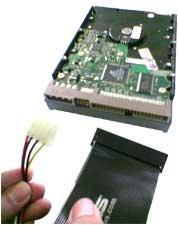
• Lihatlah bahwa ada dua jenis kabel data IDE, yaitu 40-wire dan 34-wire. Kabel 40-wire dipakai untuk harddisk, sedangkan kabel 34-wire dipakai untuk flopy disk drive (FDD).
• Instalasi kabel data ini jangan sampai terbalik. Di satu sisi umumnya ada kabel yang berwarna merah yang berarti itu adalah pin nomor 1.
• Posisi ini juga ada tandanya di harddisk. Wajarnya posisi pin 1 di harddisk (kabel warna merah) ada pas bersebelahan dengan connector daya yang juga berwarna merah.
10. Menyiapkan CD / DVD Drive
• Sama seperti harddisk, CD / DVD drive juga memiliki jumper yang berfungsi untuk menentukan posisi Master atau Slave. Aturlah jumper pada posisi yang Anda ingin.
12. Memasang CD/DVD Drive
• Untuk melakukan pemasangan CD/DVD drive umumnya kita perlu melepaskan panel depan casing dulu, namun ini juga tergantung dengan jenis atau model casing yang Anda gunakan.
• Bukalah penutup drive yang berada di panel depan pada casing.
• Pasangkan CD/DVD drive dengan baik dan benar sampai tidak goyah, lalu tutup lagi panel depan casing Anda (bila memakai panel depan).
13. Menghubungkan CD/DVD Drive ke Motherboard
• Untuk memasang kabel data IDE yang berasal dari CD/DVD ke motherboard caranya tidak berbeda dengan harddisk.
• Pasangkan connector CD/DVD, lalu ujung yang satu lagi menuju ke motherboard, di connector yang ada tulisan CD.
• Jangan sampai lupa, selalu rapikan kabel-kabel yang ada supaya kabel dalam cara merakit komputer ini tidak saling membelit dan semrawut. Aturlah lintasan serta jalur kabel agar rapi, bila diperlukan ikat dengan rapi agar enak dipandang mata.
14. Menghubungkan Kabel Connector Pada Motherboard
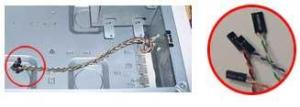
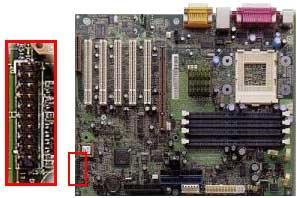
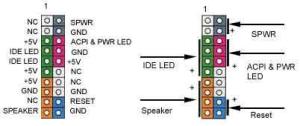
• Sekarang Anda harus menghubungkan kabel-kabel yang ada di casing ke motherboard.
• Kabel-kabel yang ada di casing terdiri dari switch daya, indikator daya, indikator harddisk, tombol reset serta speaker, seperti yang ada pada gambar di bawah ini.
• Untuk casing dengan model tertenu yang tersedia panel depan, contohnya universal serial bus (USB), maka kabel-kabelnya juga mesti dikoneksikan ke motherboard supaya bisa berfungsi dengan normal.
15. Menghubungkan Kabel Daya
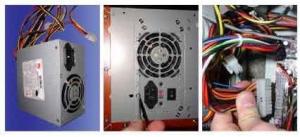
• Jika suda terpasang semua, kemudian langkah berikutnya cara merakit komputeryaitu mengkoneksikan kabel daya dari catu daya (power supply) ke motherboard, harddisk, dan CD/DVD ROM.
• Untuk motherboard Pentium 4, paling sedikit ada 2 connector daya yang mesti dipasang, seperti gambar berikut ini.
• lalu koneksikanlah juga kabel daya ke hardisk dan CD/DVD ROM. Bila casing Anda memakai kipas untuk pendinginan, hubungkanlah kipas tersebut ke catu daya atau ke motherboard, sesuai dengan connector yang disediakan agar bisa berfungsi.
16. Siapkan Komponen-komponen Bagian Luar
• Apabila komponen-komponen pada cara merakit komputer yang ada di bagian dalam sudah selesai, selanjutnya adalah komponen-komponen yang ada pada bagian luar, seperti misalnya colokan monitor, colokan keyboard, colokan mouse dan speaker.
• Untuk komponen-komponen bagian luar ini, kita hanya melakukan penyambungan kabel-kabelnya saja di terminal yang telah ditentukan, misalnya keyboard, mouse, speaker dan lain-lainnya.
• Ingat dan jangan sampai lupa kabel-kabel daya, baik untuk bagian casing maupun monitor.
17. Memeriksa Catu Daya
• Telitilah dengan seksama pada catu daya (power supply) yang Anda pakai. Tegangan normal yaitu 220 – 230 Volt. jika terdapat switch, pindahkanlah switch ke sumber tegangan yang memang sesuai.
• Beberapa catu daya sudah memiliki pemindahan tegangan (switch) antara 110 atau 220 Volt.
18. Komputer Anda Sudah Siap Digunakan
• Sampai langkah ini komputer Anda sudah siap untuk digunakan dan diinstal sistem operasi.
• Nyalakan komputer Anda dengam menekan tombol power yang ada, namun sebelumnya berdoa terlebih dahulu, agar tidak ada kendala.
• Jika tidak ada kesalahan, maka komputer rakitan Anda akan menyala.
• Jika tidak mau menyala, coba periksa kembali kabel dayanya.
19. Menginstal Sistem Operasi
• Jika sudah menyala dengan normal, installah sistem operasi yang Anda inginkan agar komputer Anda bisa langsung Anda gunakan.
• Install juga software-software yang Anda inginkan
MASALAH PADA KOMPUTER DAN SOLUSINYA
A. Sering Terjadi Hang
Penyebab :
• Memory (RAM) tidak cocok
Memori yang tidak cocok biasanya menyangkut hal tipe, mapun merek. Usahakan jika anda menggunakan 2 buah RAM maka harus sama merek dan tipenya serta kapasitasnya. data yang telah diproses dan menunggu untuk dikirim ke output device, secondary storage atau juga communication device. Hal ini memungkinkan RAM bekerja secara optimal tanpa ada gangguan yang tidak diinginkan. Copot RAM Anda dan ganti dengan yang baru atau perbaiki RAM anda jika bisa, jika tidak bisa belajar di sini ( Cara mengetes dan memperbaiki IC Memory pada RAM dengan menstabilkan jalur arus )
• Ada virus di harddisk
Scan Hardisk secara menyeluruh.
• Over Clock
Menurut Wikipedia, overclock adalah proses memaksa komponen komputer untuk berjalan pada clock yang lebih tinggi dari seharunya. Proses ini dilakukan untuk meningkatkan performa komputer. Karena apabila Anda menggunakan processor pada kecepatan standarnya, itu sama saja seperti kehilangan potensi sebenarnya. Sebab, sudah bukan rahasia lagi bahwa processor memang sengaja dilabeli dengna kecepatan di bawah kecepatan potensialnya. Misalnya, processor Anda memiliki kecepatan 3 GHz, tapi sebenarnya processor itu masih sanggup dijalankan pada kecepatan 3.3 GHz. Artinya pemaksaan, tapi itu tidak masalah jika memang prosseor anda kuat. Coba stabilkan clock processor – nya, masuk ke BIOS anda ( tampilan paling awal PC/Notebook/laptop anda -biasanya menekan tombol del, atau F3 atau F2 – tergantung merek komputer anda), dan cari, biasanya, ada pilihan “Default Setting” atau semacamnya dan senada dengan istilah tersebut, selanjutnya keluar dengan menekan tombol enter pada pilihan “save setting”. hati-hati, BIOS merupakan perangkat lunak yang sensitif terhadap perubahan seting yang anda lakukan, jika ragu-ragu lebih baik kembali dan sodorkan ke tukang urut/servis komputer.
• Ada bad sector di harddisk
Scanhardis dengan fasilitas standar windows. Masuk ke “My Computer” > pilih hardisk utama yang beristalakan windowsnya > klik kanan> Properties>Tools>”error-checking – klik “check now”. Anda juga bisa menggunakan fasilitas software lain seperti TuneUp Utulity 2007/8/9/10.. atau utulity yang lain yang fungsinya sama dengan yang diatas.
• Software mengalami crash
Ini jelas akan membuat komputer hang, lebih baik jika anda mendapatkan software yang ngadat-ngadat terus, buang saja atau instal ulang lagi softwarenya. Atau tekan ctrl + alt + del >> klik End task pada program yang “Not Responding”.
• Hardware mengalami konflik (adanya penambahan hardware baru)
Penambahan hardware baru ada kalanya menyebabkan konflik, hal ini dikarenakan hardware yang baru tidak mensuport kapabilitas PC anda. Lebih baik survey/cari tahu dulu, jangan asal beli langsung pakai, catat spesifikasi komputer anda dan tanyakan ke penjual harware apakah hardware yang akan anda beli sudah mendukung komponen-komponen yang ada didalam PC anda.
• Konflik antar hardware sering terjadi pada sistem operasi windows
Ini jarang terjadi, umumnya hanya terjadi pada hardware2 jaman dulu kala, toh kalaupun terjadi hal ini bisa disebabkan oleh windows belum membaca hardware yang anda pasang. Pastikan hardware anda telah memiliki kaset driver yang siap untuk di install. Atau bisa juga masalah ini terjadi akibat anda menggunakan tambahan-tamabahan hardware yang sifatnya doubling, misalnya 2 hardsik, 2 RAM, 2 VGA, 2 CD/DVD ROM, atau apapaun, coba saja cabut salah satunya yang baru saja anda pasang tadi, namun terlebih dahulu matikan komputernya, cabut colokannya agar tidak terjadi hal-hal yang tidak diinginkan , seperti hubungan arus pendek bin konslet. hidupkan, jika komputer berjalan normal setelah dicabut, maka komponen baru anda yang bermasalah, jika masih, coba cek lagi dengan cabut yang lama pasang yang baru.
B. Pembacaan Data Menjadi Lambat
Penyebab :
• Memory tidak cukup.
• Harddisk penuh atau ada virus, atau rusak
Solusi :
• Tambah Memory RAMnya. lihat lagi pembahasan point A diatas.
• Kurangi isi harddisk, scan harddisk, atau ganti dengan harddisk yang kapasitasnya besar. Salah satu tanda-tanda berkurang nya kinerja hardisk adalah dengan adanya bunyi kretek-kretek beraturan yang lebih keras dari biasanya ketika baru.
C. CMOS failure
Penyebab :
• Baterai habis
• Seting BIOS berubah
Solusi :
• Ganti baterai CMOS
• Seting kembali BIOS, ubah saja ke “default”
D. Tidak Bisa Booting
Penyebab :
• Cache memory rusak
• Memori tidak cocok.
• Boot sector pada harddisk rusak
• Ada bad sector pada trek awal harddisk
Solusi :
• Disable eksternal cache memory di BIOS
• Ganti Memory
• Masukkan operating system baru
• Partisi harddisk
E. Suara Beep Panjang Berkali-Kali
Penyebab :
• Memory rusak
• Memori tidak cocok
• Memori tidak masuk slot dengan sempurna
Solusi :
• Periksa kedudukan memori
• Ganti memory
• Periksa kembali kedudukan memori
F. Suara bip bagus tetapi tidak ada tampilan atau bip dua kali
Penyebab
• VGA card rusak
• Slot VGA tidak terpasang sempurna
Solusi :
• Ganti VGA card
• Periksa kedudukan VGA
G. I/O disk error
Penyebab :
• Sistem di harddisk rusak
Solusi :
• Perbaiki harddisk
H. Floppy Disk Failure
Penyebab :
• I/O rusak
• Floppy rusak
• Kabel floppy putus
• Tegangan power suplai tidak cukup
Solusi :
• Ganti I/O
• Periksa floppy
• Periksa kabel floppy
• Periksa tegangan power suplai ke floppy
I. Motherboard mereset sendiri atau booting terus
Penyebab :
• Power suplai tidak normal
• Motherboard kotor (berdebu)
Solusi :
• Ganti power suplai (dengan daya yang lebih besar)
• Bersihkan
• KENALI TERLEBIH DAHULU BUNYI BEEP
Beep 1 kali saja Tanda bahwa kondisi komputer baik
Beep 1 kali, panjang Terdapat problem di memory
Beep 1 kali panjang dan 3 kali pendek Kerusakan di VGA card
Beep 1 kali panjang dan 2 kali pendek Kerusakan di DRAM parity
Beep terus menerus Kerusakan dimodul memory atau memory video
• Cek dengan menggunakan software dianosa seperti sisoft sandra, PC mark04, PC mark05 dll. Cari aja di google dengan kata kunci ” Download sisoft sandra, PC mark ”
J. Kapasitas harddisk tidak normal
Penyebab :
• Setting jumper I/O tidak benar
Solusi :
• Periksa setting jumper I/O harddisk
K. On board tidak jalan
Penyebab :
• On board rusak
• Setting on board tidak benar
Solusi :
• Ganti dengan card
• Periksa setting on board
L. Tampilan di layer ada huruf yang berkedip-kedip atau muncul garis
Penyebab :
• VGA card rusak
• Monitor rusak
Solusi :
• Ganti VGA card
• ganti monitor yang baru / service ke tukang service.
M. Mouse tidak berfungsi
Penyebab :
• Mouse rusak
• On board mouse rusak
• Setting mouse tidak benar
• Driver mouse tidak cocok
• Mouse tidak terdeteksi
• Kabel mouse tidak sesuai
Solusi :
• Ganti mouse
• Ganti dengan jenis card
• Periksa kembali setting mouse
• Periksa driver mouse
• Set up ulang mouse
• Cocokkan kabel mouse untuk on board
M. Keyboard Tidak Dikenali Oleh Komputer
Solusi :
• cek apakah keyboard anda sudah terpasang dengan benar
• jika sudah tapi masih juga keyboard tidak terdeteksi maka kemungkinan keyboard anda bermasalah.
• coba ganti keyboard anda, jika sudah diganti tapi juga masih bermasalah maka kemungkinan besar yang rusak adalah di bagian port keyboard di MB anda.
• Jika memang Sudah di Ganti Keyboard Baru tapi tetap tidak terdeteksi Juga Coba Ganti dengan Keyboard USB dan apabila tidak terdeteksi Juga berarti ada yang salah Pada sitem Windows Sobat
N. Motherboard blank (tidak ada reaksi sama sekali)
Penyebab :
• Bios rusak
• Prosesor terbakar
• Regulator jebol
• Chipset rusak
• IC reset rusak
• IC clock rusak
• Setting jumpers over clock
• Memori rusak
• Power Suply mati
• Soket PC longgar
Solusi :
• Upgrade BIOS dengan tipe yang sama
• Ganti prosesor
• Ganti IC regulator
• Ganti IC chipset
• Ganti IC reset
• Ganti IC clock prosessor
• Setting kembali clocknya
• Ganti memori
• Periksa PS
• Periksa slot/ soket PC
• Cek koneksi kabel (dari power outletnya ke tombol power pada PC)
• Cek apakah stabilizer berfungsi atau tdak (jika memakai stabilizer)
• Cek kabel power pada CPU
• Jika masih juga tidak mau hidup permasalahanya mungkin terletak pada power supply atau Motherboard
Komputer Mau Booting Tetapi Selalu “Safe Mode “ (untuk masuk ke safe mode tekan F8)
Solusi :
• restart kembali komputer anda
• jika masih trouble intall ulang windows anda.
• jika masih safe mode juga, berarti HD anda bermasalah cek dengan : scan disk